RSS

Selamat datang di blog saya. Blog ini berisi tentang artikel-artikel yang menurut saya menarik, lucu, romantis, unik & mungkin belum pernah kita ketahui sebelumnya. Selamat membaca.... ^_^

Tampilkan postingan dengan label Komputer. Tampilkan semua postingan

Cara Reset printer Epson L100

Bisa dibilang ini printer paling bandel yang pernah saya gunakan.. karena infus sudah bawaan dari pabrikan epson, jadi jarang terjadi masalah yang biasa disebabkan karena macetnya tinta dalam selang infus atau bocornya tinta karena tekanan dari selang infus ke cartridge

Berikut petunjuk agar epson L100 anda awet :


  • usahakan selalu menggunakan tinta original epson, atau kalau anda merasa kemahalan bisa menggunakan tinta merk lain namun jangan berganti ganti merk ( cara untuk mereset tinta ada dibawah )
  • selesai menggunakan printer tutup saluran infus, dengan cara memutar panel infus ke bawah, hal ini dimaksudkan agar tinta dari infus tidak terus mengalir / memberi tekanan ke cartridge
  • tutup cover kertas bila printer sudah selesai digunakan untuk menghindari debu/ kotoran yg dpt merusak cartridge
  • bila printer lama tidak digunakan, usahakan slalu di clean terlebih dahulu sebelum menggunakan printer, caranya klik kanan pada logo printer di kanan bawah start menu toolbar windows, pilih head cleaning kemudian start cleaning..
Cara ngereset tinta indikator (buat yang nggak pakai tinta ori)


  • donlot file ini
  • install sampai finish
  • Setelah itu Jalankan WIC Reset Utility sudah di install. Jangan lupa Printer harus dalam keadaan ON dan terkoneksi dengan komputer.
  • Perlu di ingat : Program WIC Reset Utility hanya bisa mereset Ink Level Epson L100, L200, L800 yang sudah kosong yang ditandai dengan tanda "SERU". 
  • Setelah WIC Reset Utility di buka, pilih jenis printer epson anda. Kemudian Klik Reset Inks - Continue : klik YES - Klik Done. 


  • Setelah itu, Matikan Epson L100, L200, L800 anda. Dan kemudian hidupkan kembali, maka Ink Level Epson anda akan ter reset dan kembali FULL tanpa harus memasukkan kode SN ID Tinta Epson Original.


Sedangkan cara untuk mereset status need service:

  •  donlot file reseternya disini
  • Ekstrak dan jalankan Resetter Epson L100, dengan doble klik file AdjProg cracked.exe, setelah keluar adjustment program, klik accept. 
  • Pilih Particular Adjustment Mode
  • Pilih Waste ink pad Counter reset lalu OK
  • Klik check, kemudian beri tanda centang main pad counter, FL box counter, Ink tube Counter, lalu klik Initialization -> Finish.
  • Matikan printer Epson L100, lalu cabut kabel powernya.
  • Pasang kembali kabel power printer dan hidupkan lagi, dan printer kembali berjalan normal lagi.
smoga bermanfaat

Sumber : http://dhiedie.blogspot.com/2012/06/memperbaiki-epson-l100.html

  • Digg
  • Del.icio.us
  • StumbleUpon
  • Reddit
  • RSS

Trik berinternet gratis dengan kartu flexi

Baiklah pada kali ini saya akan share trik berinternet gratis dengan flexi 2012 Pasti pada penasaran nich, sabar sob ..


keuntungan Cara internet gratis kartu flexi 2012 :
1. bikin saku ga bolong
2. Speed nya jauh lebih cepat
3. Bikin tidak kanker
4. bikin cepat kaya :D


Bahan-bahan yang perlu di siapkan :

* Modem CDMA (pastinya)
* Kartu FLEXI Pulsa minimal Rp. 1,- (yang udah pernah di pake internetan)
* Komputer / Laptop / Notebook (kalau mesin ketik bisa juga nggak apa-apa)wkwkwk
* Doa restu dari ortu tercinta

* Instal Modem ke perangkat PC / Laptop / Notebook anda
* Setelah selesai mengistal, buka ke menu "SETTING =>PROFIL"
* Buat Profil baru untuk modem anda dengan data-data sebagai berikut :

* Dial Number : #777
* Tsername : smart
* Pasword : smart

* Kemudian SAVE dan Selamat Ber internet ria dengan menggunakan kartu flexi anda ..

Cara ini sebenarnya di temukan oleh saya secara tidak sengaja memasukkan Profil SMART ke dalam Modem nya, dan ternyata bisa di connect, setelah itu di check pulsanya ternyata tidak berkurang se-perak pun.

* NB : kadang-kadang cara ini tidak selalu bisa di pakai setelah modem di disconnect, cara mengatasinya supaya gratis kembali, daftarkan FLEXI anda ke Paket Unlimited Harian dan ganti Username & Pasword yang di dapat dari TELKOM FLEXI. Setelah paketnya habis, Ganti lagi dengan Profil di atas.

Yang belum tau cara mendaftar Paket Flexi Unlimited harian :
Ketik : REG HARIAN kirim ke 2255
Untuk Berhenti :
Ketik : STOP kirim ke 2255


Sumber : http://kutas-s.blogspot.com/2012/03/cara-internet-gratis-kartu-flexi-2012.html

  • Digg
  • Del.icio.us
  • StumbleUpon
  • Reddit
  • RSS

Cara Instal Windows 7 Lengkap dengan Gambar

Cara instalasi windows 7 sedikit berbeda dengan cara instalasi windows XP. Tips Komputer kali ini akan berbagi tips cerdas cara intall windows 7 lengkap dengan gambarnya untuk mempermudah penjelasan tips ini. Selamat mencoba :-)
Ada beberapa kelebihan dan kekurangan dari windows 7 yaitu :
Kelebihan :

  1. proses boot/shut down lebih cepat
  2. konsumsi daya CPU, hard disk (HD) dan memori yang dibutuhkan system service lebih sedikit
  3. Mengoptimisasi prefetching baik untuk HD maupun SSD
  4. Tampilan Lebih bagus dari segi 3 demensinya yang menonjol
  5. Fitur sekurity yang benar-benar ketat.
Kelemahan / Kekurangan :
  1. Beberapa aplikasi belum bisa beroperasi di Windows 7
  2. Bug pada Windows Player 12
  3.  Ada hardware yang bisa langsung dikenali di Vista, tapi tidak di Windows 7
  4. Susah memaksa software yang sebelumnya bisa dipaksakan diinstall di Vista, juga dipasang di Windows 7
Cara instal windows 7 lengkap dengan gambar adalah sebagai berikut ini (pastikan Anda mengikutinya langkah demi langkah)

1. Pastikan dari BIOS booting komputer Anda di setting untuk DVD
2. Masukkan DVD windows 7
3. Tekan sembarang tombol saat muncul boot from cd or dvd
cara install windows 7 beserta gambar image

4. Akan terlihat gambar seperti dibawah ini
cara install windows 7 beserta gambar image

5. Pilihlah Indonesian pada Language, time, currency, and location
cara install windows 7 beserta gambar image

6. Tekan tombol install
cara install windows 7 beserta gambar image

7. Tunggulah beberapa saat proses ini
cara install windows 7 beserta gambar image

8. Centang pada I accept the license terms sebagai persetujuan penggunaan windows 7 kemudian klik next
cara install windows 7 beserta gambar image

9. Pilih saja custom (advanced) untuk memilih di drive mana windows 7 akan di install
cara install windows 7 beserta gambar image

10. Anda bisa mengatur drive sekaligus partisi pada step ini, saya sarankan bagilah hardisk Anda minimal 2 drive, satu untuk drive untuk windows 7 (C) dan satu drive untuk data (D) dengan memilih drive option, atau langsung saja tekan next dengan asumsi Anda akan mempartisi hardisk setelah instalasi windows 7 selesai.
cara install windows 7 beserta gambar image

11. Tunggulah proses ini beberapa saat
cara install windows 7 beserta gambar image

12. Secara otomatis windows akan restart

cara install windows 7 beserta gambar image

13. Setelah restart akan muncul gambar berikut ini

cara install windows 7 beserta gambar image

14. Tunggulah proses Setting up the services hanya beberapa saat saja
cara install windows 7 beserta gambar image

15. Instalasi akan dilanjutkan secara otomatis

cara install windows 7 beserta gambar image

16. Masukkan Nama User dan Nama Komputer sesuka Anda

cara install windows 7 beserta gambar image

17. Jika perlu password ketikkan passtwordnya 2 kali atau kosongkan saja jika Anda tidak ingin mempassword user Anda

cara install windows 7 beserta gambar image

18. Masukkan product key serial number windows 7 Anda

cara install windows 7 beserta gambar image

19. Pilihlah level proteksi keamanan dari Microsoft
cara install windows 7 beserta gambar image

20. Atur Zona waktu Anda (untuk Indonesia +7 dari GMT)

cara install windows 7 beserta gambar image

21. Selamat, windows 7 Anda siap digunakan
cara install windows 7 beserta gambar image

Demikianlah Tips Trik Komputer tentang Cara Install Windows 7 Lengkap dengan Gambar semoga membantu Anda.

Terimakasih atas kunjungan Anda, semoga menjadikan belajar komputer online kita bermanfaat

Sumber : http://tips-komputer.com/cara-instal-windows-7-lengkap-dengan-gambar.html

  • Digg
  • Del.icio.us
  • StumbleUpon
  • Reddit
  • RSS

Font Keren Untuk Chat di FaceBook


bmbiptkjPertama saya juga sempat heran gimana yahh … ??? Chatting di facebook dengan Font yang unik seperti ini contoh seperti gambar di samping pada tulisan IPTKJ … Owh, Yes !! :P akhirnya ketemu juga caranya :D yaitu dengan menggunakan kode-kode yang telah di buat facebook.com pingin tahu kode-kodenya kayak apa … ??? OK, berikut saya akan bagikan kode-kode Font Keren tersebut ..
Berikut adalah kode-kode untuk membuat font yang unik di Obrolan facebook :

[[244961858909298]] = A
[[344113652270150]] = B
[[344991278847613]] = C
[[164461493653696]] = D
[[196752423751220]] = E
[[301630573215430]] = F
[[251496118250464]] = G
[[266394220086654]] = H
[[164866556948132]] = I
[[180599335371968]] = J
[[209067005843651]] = K
[[238594039545396]] = L
[[147702285338528]] = M
[[309221402452022]] = N
[[180901405340714]] = O
[[246506925416551]] = P
[[333343613344059]] = Q
[[123128367803569]] = R
[[316143388416019]] = S
[[334073456605673]] = T
[[199626093460643]] = U
[[224202614323263]] = V
[[336032459740792]] = W
[[205228226232732]] = X
[[142420399202282]] = Y
[[157919817645224]] = Z

DIBAWAH INI ADALAH KODE ICON

[[243344945733611]] = Repost
[[mahochat]] = Maho
[[203443053077888]] = I Love Kaskus
[[205827876172490]] = Bingung
[[261018420628968]] = Thumbs
[[328740787138287]] = Nope
[[296027833771776]] = Capede
[[311851138846391]] = Alay
[[guengakak]] = Ngakak
[[171108522930776]] = trollface
[[foreveralonecomics]] = forever alone.
[[MegustaMeMe]] = Me Gusta.
[[149333368464171]] = Yao.
[[145768898802324]] = FUUUUUU.
[[168456309878025]] = LoL.
[[FapFapFapFap.B]] = Fap Fap Fap Fap.
[[106043532814443]] = Y U NO.
[[214457085240151]] = Nothing to do here.
[[129627277060203]] = Poker Face.
[[160723207280093]] = Are you f*cking kidding me?
[[ChallengeAceptado]] = Challenge Accepted
DIBAWAH INI ADALAH KODE GAMBAR
[[252346194801306]] = RUMAH
[[266313623412267]] = PINGWIN LINUX
[[191560730921873]] = LOGO GOOGLE CHROME
[[182809565135565]] = LOGO GOOGLE ++
[[242070735843795]] = LOGO SNAPTU
[[266910496686186]] = LOGO WINDOWS
[[258958334142268]] = LOGO ANDROID
[[google]] = LOGO GOOGLE
[[rhanasaputra]] = SAYA SENDIRI
DIBAWAH INI ADALAH KODE ICON YANG LAIN
[[249199828481201]] - Konata Izumi
[[250128751720149]] - Domo Kun
[[223328504409723]] - Gintoki Sakata
[[236147243124900]] - Pokeball
[[326134990738733]] - Pikachu
[[155393057897143]] - Doraemon
[[224502284290679]] - Nobita
[[144685078974802]] - Mojacko
[[334954663181745]] - Spongebob
[[196431117116365]] - Shin chan
[[148935948523684]] - Pedo Bear
[[269153023141273]] - Poring
[[yahoo]]
[[google]]
[[facebook]]
[[kaskus]]
[[amazon]]
[[youtube]]
[[googlechrome]]
[[opera]]
[[internetexplorer]]
[[flock]]
[[microsoft]]
[[microsoftword]]
[[microsoftexcel]]
[[microsoftpowerpoint]]
[[megaxus]]
[[grandchase]]
[[indovision]]
[[history]]
[[sony]]
[[nokia]]
[[telkomsel]]
[[windows]]
[[transformer]]
[[itones]]
[[photosop]]
[[142318662481784]] = Victorbook
[[131763186925449]] = Uksw
[[141996965827812]] = Indonesia
[[137748709592464]] = Indonesia Hiphop Community
[[134068549961650]] = Maluku
[[104527799601292]] = Bali
[[136001599765939]] = Jakarta
[[137951926227398]] = Salatiga
[[140145309347027]] = Topi

Jadi gini, misalkan kamu ingin menulis MET SIANG, copy paste code dibawah ini ke chatbox Facebook
Code:
[[147702285338528]] [[196752423751220]] [[334073456605673]]
[[316143388416019]] [[164866556948132]] [[244961858909298]]
[[309221402452022]] [[251496118250464]]

I LOVE YOU :
Code:
[[164866556948132]] [[238594039545396]] [[180901405340714]]
[[224202614323263]] [[196752423751220]] [[142420399202282]]
[[180901405340714]] [[199626093460643]]

GALAU :
Code:
[[185422434888201]] [[312935248739937]] [[336820319661426]] [[312935248739937]] [[217892258289816]]

IPTKJ
Code:
[[164866556948132]] [[246506925416551]] [[334073456605673]] [[209067005843651]] [[180599335371968]]

  • Digg
  • Del.icio.us
  • StumbleUpon
  • Reddit
  • RSS

DVD ROM tidak Terdeteksi oleh Windows Explorer?

Coba langkah di bawah ini:


DVD ROM tidak Terdetek oleh Windows Explorer? Gampang!


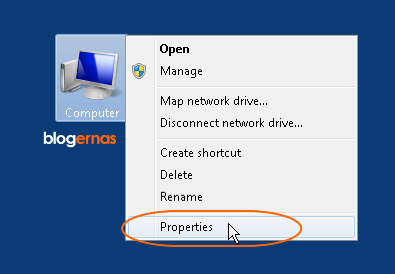
Klik kanan ikon Computer di Desktop. Lalu memilih Properti.


DVD ROM tidak Terdetek oleh Windows Explorer? Gampang!


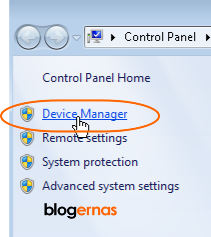
Klik link Device Manager.


DVD ROM tidak Terdetek oleh Windows Explorer? Gampang!


Klik tanda panah disamping kiri DVD/CD-ROM drives. Setelah itu klik kanan pada link TSST corp CD/DVDW TS-L633C. Lalu langsung mengklik Update Driver Software.


DVD ROM tidak Terdetek oleh Windows Explorer? Gampang!


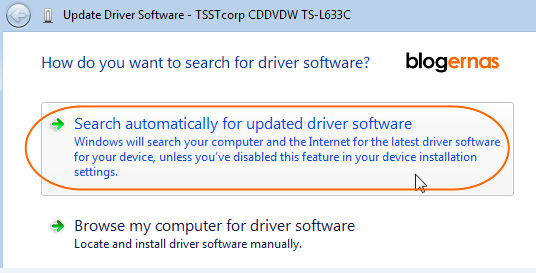
Klik pada pilihan pertama (bagian atas).


DVD ROM tidak Terdetek oleh Windows Explorer? Gampang!


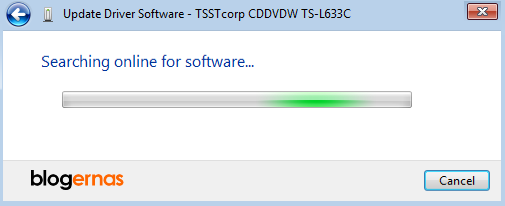
Biarkan proses ini sampai selesai.

DVD ROM tidak Terdetek oleh Windows Explorer? Gampang!

Buka halaman Windows Explorer.. cek apakah tampilan DVD Rom-nya sudah muncul.


DVD ROM tidak Terdetek oleh Windows Explorer? Gampang!


  • Digg
  • Del.icio.us
  • StumbleUpon
  • Reddit
  • RSS

Kode Error Canon MP258 dan Cara Mengatasinya

Kode Error MP258 ada 2 jenis kode, yaitu :
1. yg menggunakan huruf depan P, misal P07
2. yg menggunakan huruf depan E, misal E05


Kode Error P Canon MP258 :
P02 (Carriage error)
Solusi :
1. Pastikan tidak ada benda asing yg nyangkut di roll printer.
2. Bersihkan dan cek encodernya, mungkin kena cipratan tinta.

P03 (Line feed error)
Penyebab : Timing Disk kotor / rusak.
Solusi :
1. Cek timing disk sensor di sebelah kiri printer
2. Cek dan bersihkan boardnya.

P05 (ASF sensor error)

Penyebab : sensor pendeteksi kertas Canon MP258 Error.
Solusi :
Coba ganti salah satu spare part berikut ini :
• ASF / PE sensor unit.
• Motor .
• Board Printer Canon MP258.

P06 (Internal temperature error):

Penyebab : panas yg berlebihan di dalam printer Canon MP258.
Solusi :
1. Bersihkan bagian dalam printer MP258.
2. ganti Board Printer MP258

P07 (Ink absorber full):
Penyebab : Ink Counter Full / Penuh, Printer Canon MP258 minta di reset pakai Software.
Solusi : Reset Printer Canon MP258 dengan menggunakan software

P08 (Print head temperature rise error):
Penyebab : Head terlalu panas, melebihi ambang batas, biasanya Catridge warnanya
Solusi :
Coba ganti catrid warna Printer Canon MP258.

P09 (EEPROM error)

Penyebab : EEPROM board Canon MP258 mengalami Corrupt atau rusak.
Solusi :
1. ganti Board Printer Canon MP258.


P10 (Logic Board / Carriage Unit / Kedua Catridge Rusak)

Penyebab : Catridge dibiarkan kosong dan dipakai untuk mencetak terus. akibatnya panas dan terjadi kerusakan di salah satu komponen berikut : Logic Board / Carriage Unit / Kedua Catridge.
Solusi : Ganti Salah satu komponen diatas urutkan dari yg paling mudah dan murah. Baca selengkapnya DI SINI

P15 (USB VBUS over current)
Penyebab : Printer kelebihan arus dari kabel USB Printer Canon MP258.
Solusi :
1. Coba Ganti Kabel USB Printer Canon MP258.
2. Jika masih rusak, ganti Board Printer Canon MP258.

P20 (Other hardware error)
Penyebab : kerusakan hardware lainnya
Solusi :
ganti Board Printer Canon MP258.

P22 (Scanner error)
Penyebab : scanner tidak berfungsi
Solusi :
1. Ganti scanner Printer Canon MP258.
2. Ganti Board Printer Canon MP258.

Kode Error E canon MP258 :


E04 : Catridge canon MP258 tidak terpasang dengan baik.
Solusi : Ambil catridge, trus pasang lagi

E05 : Catridge canon MP258 tidak terpasang dengan baik atau salah satu catrid ada yg rusak
Solusi :
1. Ambil catridge, trus pasang lagi
2. Ganti catridge jika ada yg rusak

E14 dan E15 : Catridge canon MP258 tidak terpasang dengan baik.
Solusi : Ambil catridge, trus pasang lagi

E13 dan E16: Ink has run out / catridge minta di reset.
Solusi :
Tekan tombol STOP / Reset selama 5 - 15 detik tunggu sampai led display berproses.

Semoga bermanfaat...

  • Digg
  • Del.icio.us
  • StumbleUpon
  • Reddit
  • RSS

Cara Mempercepat Booting Windows 7

Waktu booting (boot-time) yang cepat tentu menjadi idaman setiap pengguna laptop/komputer. Memang, sudah menjadi hal yang alamiah bahwa seiring berjalannya waktu boot-time menjadi semakin lambat. Bila Anda pengguna Windows 7 dan merasa boot-time Windows Anda mulai lambat, jangan khawatir. Saya akan berbagi mengenai tips & trik supaya boot-time Windows Anda menjadi lebih cepat.

Sebelumnya, kita perlu mencari cara untuk menghitung boot-time secara akurat. Tentu saja kita bisa menggunakan jam tangan untuk keperluan ini, namun ada cara yang lebih akurat lagi. Pertama adalah menggunakan aplikasi yang bernama Boot Racer. Aplikasi ini memang dibuat khusus untuk menghitung boot-time Windows. Untuk lebih jelasnya perhatikan ilustrasi yang saya capture dari laptop HP saya sendiri berikut ini:
  • Pertama download dulu installer-nya (dalam bentuk zip) di sini.
Cara Mempercepat Booting Windows 7 Image
  • Setelah selesai, dobel klik file zip tersebut, kemudian dobel klik file installer didalamnya.
Cara Mempercepat Booting Windows 7 Image
  • Klik Next ketika muncul window Installation Wizzard.
Cara Mempercepat Booting Windows 7 Image
  • Pilih “I accept the license agreement”, lalu klik Next.
Cara Mempercepat Booting Windows 7 Image
  • Setelah proses instalasi selesai, tampilan awal Boot Racer akan muncul. Klik saja di gambar stop watch tersebut.
Cara Mempercepat Booting Windows 7 Image
  • Klik Yes untuk restart.
Cara Mempercepat Booting Windows 7 Image
  • Pada saat memasuki Desktop, di sebelah kanan bawah akan muncul window kecil yang menunjukkan boot-time. Klik See why… untuk melihat detailnya.
Cara Mempercepat Booting Windows 7 Image
  • Time To Logon adalah waktu sejak laptop menyala (Start) sampai ke menu Logon (karena saya menggunakan password untuk masuk ke Windows 7, sehingga pada saat booting mampir dulu ke menu Logon). Time to Desktop merupakan total waktu dari mulai Start sampai Desktop siap digunakan. User Logon Waiting Time merujuk pada jumlah waktu selama berada di menu Logon (untuk mengisi password). Klik Show History untuk melihat ringkasannya.
Cara Mempercepat Booting Windows 7 Image
  • Di sini terlihat bahwa ada dua parameter utama yang digunakan Boot Racer, yaitu Time to Logon dan Time from Logon to Desktop.
Cara Mempercepat Booting Windows 7 Image
Dari ilustrasi di atas, terlihat bahwa boot-time Windows 7 di laptop HP saya adalah 76 detik, dan mendapatkan rating Good. Waktu 6 detik untuk memasukkan password selama di menu Logon (User Logon Waiting Time), tidak dimasukkan dalam perhitungan untuk menentukan kecepatan boot-time secara keseluruhan (Time to Desktop).
Cara kedua untuk menghitung boot-time adalah dengan memeriksa Boot Time Logs melalui Windows Tools. Berikut saya tunjukkan ilustrasinya dengan menggunakan laptop HP saya sebagai contoh:
Cara Mempercepat Booting Windows 7 Image
  • Klik View event logs pada bagian Administrative Tools.
Cara Mempercepat Booting Windows 7 Image
  • Pada panel sebelah kiri, pilih ke Event Viewer -> Applications and Services Logs -> Microsoft -> Windows -> Diagnostics-Performance -> Operational. Pada panel tengah bagian atas, pilih baris dengan Event ID 100 dan Date and Time paling akhir. Lalu perhatikan nilai Boot Duration pada panel tengah bagian bawah. Inilah waktu booting (dalam mili-detik) yang terjadi pada saat booting terakhir.
Cara Mempercepat Booting Windows 7 Image
Dari contoh di atas terlihat bahwa berdasarkan Boot Time Logs, boot-time laptop HP saya adalah sekitar 121 detik atau sekitar dua menit. Hal ini juga menunjukkan bahwa hasil perhitungan antara cara pertama (dengan Boot Racer) dengan cara kedua ini sangat berbeda, padahal keduanya mengacu pada booting yang sama. Hal ini wajar saja karena metode pengukuran yang digunakan memang berbeda, sebagaimana ditunjukkan oleh diagram berikut ini.
Cara Mempercepat Booting Windows 7 Image
Yang perlu dipahami selanjutnya adalah bahwa sejak laptop/komputer menyala sampai ke menu Logon (Time To Logon), proses-proses yang terjadi adalah proses yang banyak berkaitan dengan hardware, seperti misalnya: memory check, boot device check, loading driver (ini terjadi pada saat animasi logo Windows 7 ditampilkan), dll. Sehingga kunci untuk menghemat waktu di sini adalah adalah dengan mengubah setting-an BIOS untuk menghilangkan pengecekan dan delay-delay yang tidak perlu. Selain itu, menghilangkan animasi logo Windows 7 juga bisa sedikit mempercepat Time To Logon ini.
Sebaliknya, sejak dari menu Logon sampai Desktop siap digunakan (Time From Logon To Desktop), proses-proses yang terjadi adalah proses yang banyak berkaitan dengan software yang ada di laptop/komputer. Banyak program-program yang kita gunakan, tanpa kita sadari, men-setting dirinya supaya dipanggil (di-load) pada saat awal masuk Windows (Startup). Semakin banyak program yang di-load saat Startup, semakin lama waktu yang dibutuhkan sebelum Desktop siap digunakan. Dengan demikian, kunci untuk menghemat waktu di sini adalah dengan mengurangi jumlah program yang di-load pada saat Startup.
Nah, sampai disini Anda tentu sudah paham mengenai seluk-beluk per-booting-an Windows, dan proses apa saja yang terjadi baik sebelum maupun sesudah Logon. Jika Anda tidak men-set password Windows 7 Anda, maka tentu saja menu Logon ini tidak akan muncul. Namun demikian proses yang terjadi tetaplah sama.
Kini tibalah saatnya saya memberikan tips & trik untuk mempercepat boot-time Windows 7. Langkah-langkah di bawah ini disertai dengan ilustrasi yang saya capture dari laptop HP milik saya sendiri pada saat menerapkannya. Di laptop/komputer Anda bisa jadi tampilannya agak sedikit berbeda, namun konsep dasarnya tetaplah sama. Berikut langkah-langkahnya:
  • Tekan Windows+R untuk memunculkan Run, ketik “msconfig”, lalu tekan Enter untuk memunculkan window System Configuration.
Cara Mempercepat Booting Windows 7 Image
  • Pilih tab Boot, dan centang/contreng di bagian No GUI boot. Ini bertujuan untuk menghilangkan munculnya animasi logo Windows pada saat booting yang akan memberikan penghematan waktu. Kalau sudah, klik Advanced Options.
Cara Mempercepat Booting Windows 7 Image
  • Centang/contreng pada bagian Number of processors dan lalu pilih angka paling besar di bagian bawahnya. Jumlah angka disini bisa berbeda, tergantung jenis processor yang digunakan. Laptop saya masih menggunakan dual core karenanya angka maksimalnya cuma 2. Bila Anda menggunakan quad core, i3 core, i5 core, i7 core, tentu jumlah angkanya akan berbeda. Pastikan Anda memilih angka yang terbesar! Jika sudah klik OK untuk kembali ke window System Configuration.
Cara Mempercepat Booting Windows 7 Image
  • Pilih tab Startup. Di sini terlihat program-program apa saja yang di-load Windows pada saat Startup. Pastikan hanya program yang penting saja yang dipanggil. Program yang jarang digunakan atau tidak terlalu penting sebaiknya tidak perlu dicentang/dicontreng agar boot-time bisa dihemat. Jika ragu, Anda bisa memeriksa bagian Manufacturer dan Command untuk bisa lebih memastikan. Klik Apply lalu OK jika sudah selesai memilih-milih.
Cara Mempercepat Booting Windows 7 Image
  • Klik Restart untuk melanjutkan.
Cara Mempercepat Booting Windows 7 Image
  • Pada saat restart, bersiap-siaplah untuk masuk ke BIOS dengan menekan tombol untuk masuk BIOS. Tiap merek laptop/komputer biasanya mempunyai tombol BIOS yang berbeda. Di laptop HP saya, untuk masuk BIOS saya harus menekan F10.
Cara Mempercepat Booting Windows 7 Image
  • Setelah masuk BIOS, carilah option-option yang berkaitan dengan booting dan bisa menghemat boot-time. Tampilan tiap BIOS pasti berbeda. Di sini saya berikan contoh tampilan BIOS laptop HP saya pada bagian System Configurations -> Boot Options. Lihat bagaimana saya menaruh harddisk (Notebook Hard Drive) di urutan teratas pada Boot Order, sekaligus men-disabled option boot lainnya yang tidak penting. Segala sesuatu yang berkaitan dengan delay juga saya set menjadi nol.
Cara Mempercepat Booting Windows 7 Image
  • Pada beberapa BIOS, biasanya terdapat option Quick Boot Mode. Set option ini menjadi Enabled bila terdapat di BIOS Anda. Berikut ini adalah contoh ilustrasi yang saya ambil dari internet (karena di BIOS laptop HP saya tidak ada option ini).
Cara Mempercepat Booting Windows 7 Image
  • Setelah selesai pastikan untuk men-Save perubahan yang sudah dilakukan kemudian keluar dari BIOS. Selesai sudah langkah-langkah untuk mempercepat booting Windows, dan sekarang tinggal melihat hasilnya.
Cara Mempercepat Booting Windows 7 Image
HASIL
Ilustrasi di atas pada dasarnya menggambarkan penerapan tips & trik untuk mempercepat booting Windows 7 yang sudah saya uji cobakan sendiri di laptop HP saya. Begitu keluar dari BIOS dan masuk ke Windows lagi, berikut hasil yang saya dapatkan:
Boot Racer
Cara Mempercepat Booting Windows 7 Image
Dari gambar di atas terlihat bahwa boot-time saya sekarang menjadi 49 detik, yang artinya terjadi penghematan 27 detik dari sebelumnya. Rating boot speed saya pun menjadi Excellent. Sungguh luar biasa!
Boot Time Logs
Cara Mempercepat Booting Windows 7 Image
Terlihat bahwa boot-time saya kini menjadi sekitar 63 detik, dari yang sebelumnya 121 detik. Jadi ada penghematan yang signifikan pula apabila dilihat dari catatan Boot Time Logs Windows 7.
Nah, Anda tentu penasaran untuk mencobanya sendiri bukan?! Silahkan dicoba tips & trik ini, dan akan lebih baik lagi jika setelah mencoba Anda memposting hasilnya di bagian komentar artikel ini. Selamat mencoba!
Sumber : http://blog.fastncheap.com/mempercepat-booting-windows-7

  • Digg
  • Del.icio.us
  • StumbleUpon
  • Reddit
  • RSS

ShareThis